Monday, October 8, 2012

ப்லாக் பேக் அப்!

சமீபத்தில ஒரு சகோதரி அப்பப்ப வலைப்பூ பக்கங்கள் காணாம போகுது. அதனால் எப்படி இதை பேக் அப் செய்யறதுன்னு கேட்டார்.
இதெல்லாம் சின்ன பசங்களை கேட்டு பிரயோசனம் இல்லே! நம்ம மாதிரி தொண்டு கிழத்த கேக்கணும்.

இந்த வேலை ரொம்பவே சுலபம்தான்.
டேஷ் போர்ட் ல உங்க ப்லாகுக்கு போங்க.
இடது பக்கம் செட்டிங்க்ஸ் ல கீஈஈஈஈஈஈஈஈழே செட்டிங்க்ஸ் ன்னு இருக்கு. அத சொடுக்குங்க.


அது விரிஞ்சு இப்ப இடது பக்கம் செட்டிங்க்ஸ் ல கீஈஈஈஈஈஈஈஈழே  அதர் ன்னு இருக்கு. அதயும் சொடுக்குங்க.


கீழே ப்லாக் டூல்ஸ் இருக்கு.  இம்போர்ட், எக்ஸ்போர்ட், டெலீட். அதுல டெலீ..... ஹிஹி செஞ்சுறாதீங்க! இம்போர்ட்ன்னா கீழிறக்கறதுதானே? அத சொடுக்குங்க.


வழி காட்டி திறக்கும். எங்கே சேமிக்கணும்ன்னு கொடுத்து நாம இயந்திரம் இல்லன்னு நிரூபிச்சு - தப்பு தப்பா ஏதாவது பண்ணா இயந்திரம் இல்லைன்னு நிரூபணம் ஆகிடும். அத விட்டுட்டு....-  அங்க இருக்கற நம்பர் எழுத்தெல்லாம் எழுதச்சொல்லறாங்க! எழுதுவோம்.


அப்புறம் இம்போர்ட் ப்லாக்ன்னு சொடுக்கினா தரவிறங்கிடும். அப்புறமா ஏதாவது கோளாறாகி ப்லாக் காணாம போச்சுன்னு இதே விசார்ட்ல எக்ஸ்போர்ட் ன்னு சொல்லி தரவேத்திடலாம்.

Monday, July 2, 2012

ப்லாக்ல நகர் படம் சேர்க்க...

ஹலோ! எல்லாரும் நலமா? இன்னிக்கு நம்ம ப்லாக் ல எப்படி ஒரு விடியோவை சேர்க்கிறதுன்னு பார்க்கலாம். இதை யூட்யூப்லேயும் அப்லோட் பண்ணியாச்சுன்னு  வெச்சுக்கலாம்.
ப்லாக் ஐ திறந்து புது பதிவு தேர்ந்தெடுங்க.
மேலே இருக்கிற மெனுவில இன்சர்ட் விடியோ தேர்ந்தெடுங்க.


இப்ப 3 சாய்ஸ் இருக்கு.
1. நம்ம கம்யூட்டர்லேந்து ஏற்றுமதி பண்ணலாம்.


இல்லை நம்ம யூட்யூப் லேந்து ஏற்றுமதி பண்ணலாம். மேலே  படத்தில பாருங்க. நாம அப்லோட் பண்ண லிஸ்ட் தெரியுது. இல்லை யூட்யூப் ல தேடவும் தேடலாம்.


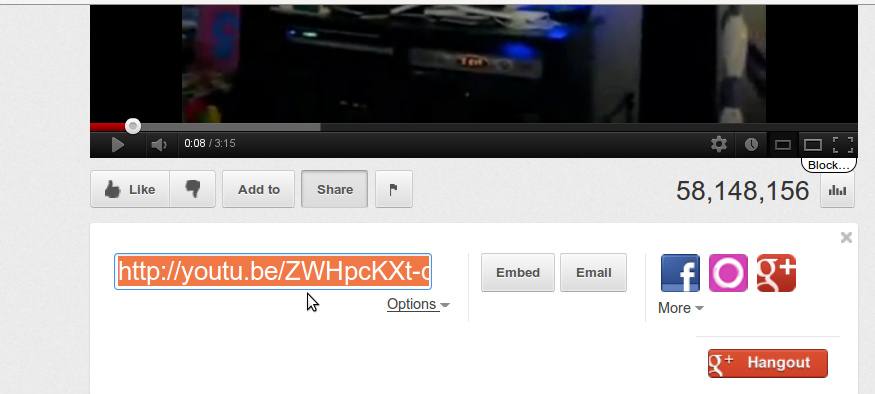
அல்லது இதையே யூட்யூப் தளத்திலேந்தும் செய்யலாம். உங்க நகர் படத்தை கண்டு பிடிச்சு அது கீழே ஷேர் ன்னு இருக்கறதை சொடுக்குங்க. கீழே லிங்க் வரும். அது பக்கத்திலேயே எம்பெட் ன்னு இருக்கு பாருங்க. அதை சொடுக்க அது இன்னும் விரிவடையும்.


அதுல எவ்வளொ பெரிசா வேணும் ன்னு எல்லாம் இருக்கு. தேவையானதை தேர்ந்தெடுங்க. பெட்டியில் தெரியற லிங்கை காப்பி பண்ணிகிட்டு நம்ம ப்லாக் பக்கத்துக்கு போங்க. எங்கே படத்தை போடணுமோ அங்கே கர்சரை வெச்சு ரெண்டு என்டர் தட்டுங்க. ரெண்டு வெத்து லைன் வரும்.
இப்ப அப்படியே மேலே மெனுவில கம்போஸ் HTML ன்னு இருக்கா? அதுல HTML மேலே சொடுக்குங்க. இந்த கர்சர் சரியான இடத்திலேயே இருக்கும். இப்ப கன்ட்ரோல் V விசைகளை தட்டினா, யூட்யூப் சைட்ல காப்பி பண்ணது அப்படியே பேஸ்ட் ஆகிடும். இப்ப திருப்பி கம்போஸ் ஐ தட்டி திரும்பி வந்தா..... அட, நகர்படம் பதிவாயிடுச்சு!!! அப்புறம் என்ன பப்ளிஷ் பண்ணிட்டு இது தெரியாத சின்ன பசங்களுக்கு இதை கத்து கொடுங்க!

Friday, May 25, 2012

டெக்ஸ்பெய்ண்ட்


ஹலோ ரொம்ப நாளாச்சு இந்த பக்கம் வந்து! இன்னிக்குன்னு பாத்து வெயில் வறுத்தெடுக்கறது. எல்லாம் முன்ன போல இருக்குமா? அந்த காலத்தில எவ்வளொ பச்சை மரங்கள், குளு குளுன்னு கடல் காத்து, சில்லுன்னு கிணத்து தண்ணி.... ஹும்! எல்லாம் மோசமா போயிடுத்து.
வாங்க கொஞ்சம் ரிலாக்ஸ் பண்ணிக்கலாம். அந்த காலத்த நெனச்சா அப்படித்தான் ....இந்த காலத்தோட ஒப்பிட்டு பாத்து டென்சன் ஆகிடுவோம். ரிலாக்ஸ்! எப்படிங்கிறீங்களா?
டெக்ஸ்பெய்ண்ட் ன்னு ஒரு மென்பொருள். தரவிறக்கி நிறுவிடலாம். இந்த தரவிறக்கம் நிறுவல் எல்லாம்தான் நமக்கு பழகினதாச்சே! மறந்து போயிருந்தா இங்கே போய் திருப்பி படிங்க!
ரைட் இப்ப அதை துவக்கலாம்.
ரொம்ப எளிமையான இடைமுகம்.
மேலே இடது பக்கம் டூல்ஸ். மேலே வலது பக்கம் ப்ரஷஸ்.

கீழே கலர்ஸ். இது எப்போ செயலுக்கு வர முடியுமோ அப்ப மட்டுமே காணும். மத்த நேராத்தில பாக்க முடியலைன்னா அப்போதைக்கு அதை பயன்படுத்த வாய்ப்பில்லைன்னு தெரிஞ்சுக்குங்க.
ரைட். டூல்ஸ் ல என்ன இருக்குன்னு முதல்ல பார்க்கலாம்.
ஒரு சேஞ்சுக்கு கீழேந்து பாத்துக்கொண்டு வரலாம். க்விட் தெரியும் - நிரலை மூடிடும். ப்ரின்ட் அச்சிட; சேவ் சேமிக்க; ஓபன் ஏற்கெனெவே போட்ட படத்தை திறக்க; எரேசர் தான் நம்ம பழைய 'ரப்பர்'. சிலேட்ல அழிக்க!
அன்டூ, ரீடூ, தெரியும்; செய்த ஒரு செயலை நீக்க, திருப்பி செய்ய....
டெக்ஸ்ட் அழுத்தினா எழுத்துக்களை டைப் செய்யலாம்.
ஹிஹிஹி பாருங்க. எவ்வளோ விஷயம் சட்டுன்னு கத்துகிட்டோம்!


ந்யூவை அழுத்தினா புதுசா ஒரு ஷீட்டை திறக்கும். இதோட பின் புல நிறத்தை தேர்ந்தெடுத்து அமைச்சுக்கலாம். அதாவது நாம ட்ராயிங் போடற ஷீட்டோட கலர். அதில எவ்வளோ சாய்ஸ் இருக்கு பாருங்க!


ரைட் முதல்ல பார்க்கிறது ப்ரஷ். வித விதமா வலது பக்கத்தில தெரியுது பாருங்க.
சின்னது பெரிசு, பட்டை அடிக்கறது, ஹேசி விளிம்பு... கீழே எந்த நிறம் வேணுமோ அதை தேர்ந்தெடுத்துக்கலாம். பூ போடலாம் கலர் கலரா... ஹிஹிஹி இங்கே ஒருபூனை, அனில்குட்டி கூட இருக்கு. அதையும் சொடுக்கி ஒரு கோடா ஷீட்ல இழுத்து பாருங்க!
கீழ் மேல் பக்கம் பாக்கிற தடிமனான அம்புக்குறியை சொடுக்க அது இன்னும் ஏராளமான படங்களை காட்டும்.கடைசியா X மாதிரி இருக்கறதையும் பரீட்சிக்காம விட வேண்டாம்!


சரி அடுத்து ஸ்டாம்ப் மேலே சொடுக்கலாம். இடது பக்கம் நிறைய மிருகங்கள் -ஆனை உள்பட- பட்சிகள் எல்லாம் இருக்கு. அப்படியே சொடுக்கி எடுத்து ஒட்ட வேண்டியதுதான். இதுல அனேகமா நிற தேர்வு செயலாகாது.
அப்புறம் நம்ம கற்பனைதான். ஒரு zooவே அமைச்சுடலாம். ஒரே மாதிரி ஒரே பக்கம் பாக்கிற கிளியா இல்லாம கீழே இருக்கிற கண்ணடியை சொடுக்க அது இட வல மாற்றம் ஆகிடும். அப்புறம் சொடுக்கற படமெல்லாம் மாறி தெரியும்! அதே போல அடுத்த பட்டன் மேல் கீழ் மாற்றத்துக்கு. இது ரெண்டும் வலது இடது அம்புக்குறி பட்டன்களுக்கு கீழே இருக்கு.
அது சரி இந்த வலது இடது அம்புக்குறி பட்டன் எதுக்கு. சொடுக்கி பாத்துட்டா போச்சு. அட இன்னொரு செட் படங்கள் வருது! ஜாலி ஜாலி! இப்படியே என்ன என்ன செட் இருக்குன்னு பாத்து முடிக்கிறதுக்குள்ளே இந்த சம்மர் போயிடும்!
ஏதாவது குட்டீஸ் கூட (ஹிஹிஹி தப்பா ஒண்ணும் சொல்லலை) சேர்ந்து இதை திறந்து இயக்கினா ரகளைதான். காக்கா மேல சொடுக்கினா அது காகா ன்னு கத்தும். ஆனை மேலெ சொடுக்க அது பிளிரும். இப்படியே தவளை, மத்த பட்சிகள்.....
அடுத்து லைன்ஸ், ஷேப்ஸ்... இதெல்லாமும் சுலபமா புரியற விஷயங்கள்தான். ஷேப்ஸ் வரையறப்ப முதல்ல கிழிக்கிற கோடு அடுத்து அப்படியே நிக்கும். ஒரு வளையம் மாதிரி தெரியும். இப்ப சொடுக்கியை நகத்தினா வரைஞ்சது சுழலும். தேவையான ஆங்கிள் கிடச்சதும் திருப்பி சொடுக்க கோடு விழுந்துடும்.


ரைட் இனிமே நான் எதுக்கு இங்கே? என்ஜாய்!


Sunday, October 30, 2011


சரி இன்னைக்கு மீதி கூகுள் ப்ளஸ் சமாசாரம் எல்லாம் பாத்துடலாம்.


இதான் படம் போடற சமாசாரம். ஒண்ணும் புதிசு இல்லை. மேலே கூகுள் ப்லஸ் க்கு பக்கத்தில இருக்கிற வீடு ஐகானுக்கு அடுத்து இருக்கிற ஐகாம் படங்களுக்கானது. இடது பக்க மெனுவில கீழே யுவர் ஆல்பம்ஸ்.  நம்ம பிகாஸால ஏத்தற எல்லாமே பப்ளிக் ன்னு இருந்தா இங்கே வந்துடும்.


அதுக்கு மேலே போஸ்ட் படங்கள். நம்ம இங்கே  கூ+ ல  போஸ்ட் போட்டா அந்த படங்களும். கீழே பாருங்க. வலது பக்கம் மேலே சிவப்பு கட்டம் கட்டி படம் ஏத்த லிங்க் பட்டன் இருக்கு.


 விடியோக்களுக்கு தனி மெனு. போட்டோஸ் ஐகான் க்கு வலது பக்கத்திலே. இதுவும் பிகாஸாலேந்து போடுகிறது.


அடுத்து கூகுள் ப்ளஸ் ன்னு ஐகான். இது எதுக்குன்னு ஆரம்பத்திலே புரியாது. நாம பாக்கிற வலை தளங்கள் ப்ளாக் பலதிலேயும் G + ன்னு ஒரு லிங்க் பார்க்கலாம். அதை சொடுக்கினா அந்த பதிவு இங்கே சேர்ந்ந்துடும். அதாவது நமக்கு பிடிச்ச வலை சமாசாரங்களை ஷேர் செய்கிற விஷயம் இது.


கடைசியா பஸ். பஸ் மூடிற வரை அது இங்கேயும் வந்ந்து கொண்டு இருக்கும். இங்கேயே அதை பார்க்கலாம். மெதுவா எல்லாரையும் இங்கே வர வழைக்கிற உத்தி போல இருக்கு!


சரி! மெய்ன் மெனுவுக்கு போனா அடுத்து வட்டங்கள். நேத்தே பாத்தாச்சு.
அடுத்து கேம்ஸ். இதில ஆன் லைன் கேம்ஸ் மாதிரி ஆடலாம் போல இருக்கு. நான் பார்க்கலை; சுவாரசியம் இல்லை.


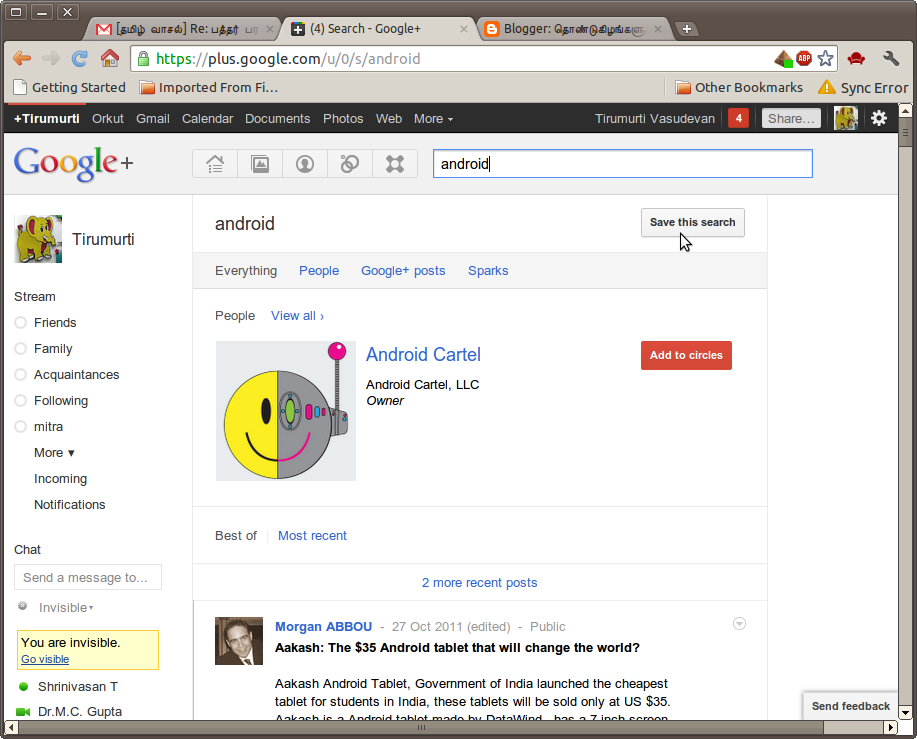
ம்ம்ம் அவ்வளோதான். இன்னும் ஒரே ஒரு சின்ன சமாசாரம். வலையை தேடுகிற மாதிரி G+ லேயும் தேடலாம். உதாரணமா ஆந்த்ராய்ட் மொபைல் பத்தி g+ ல என்ன எழுதி இருக்குன்னு தேடலாம். தேடலை சேமிக்கலாம். எழுதினது பிடிச்சு இருந்தா ஆசாமியை பாலோ பண்ணலாம்; வட்டத்தில சேர்க்கலாம்.


கூகுள் ப்ளஸ் சமாசாரம் முடிஞ்சது. சின்ன பசங்க சின்ன பொண்ணுங்க எல்லாம் கொஞ்சம் கை தட்டுங்க! :-)

Saturday, October 29, 2011

கூகுள் ப்ளஸ் -1

கூகுள் ப்லஸ் பத்தி இப்ப எல்லாரும் கேட்டுகிட்டு இருக்காங்க. நம்ம தொண்டு கிழங்கள்தான் இதுக்கு உதவணும். ம்ம்ம்ம்ம்... இது கூட செய்யாட்டி எப்படி? நம்ம ஜிமெய்ல் பேஜ்ல இடது மேல் மூலையிலே பாத்தா அங்கே ப்ளஸ் ஐகான் பார்க்கலாம்.


அதை சொடுக்கின்னா ப்ளஸ் பக்கத்துக்கு போயிடலாம்.


இடது பக்கம் நாம உருவாக்கின வட்டங்கள் இருக்கு. எப்படீ உருவாக்குகிறதுன்னு அப்புறம்
பார்க்கலாம். இதிலே தேர்வு செய்கிறது மட்டும்தான் அடுத்து தெரியுது. மேலே மித்ரான்னு இருக்கே, அது கீழே ஷேர் வாட்  இஸ் நியூ. இங்கே மித்ரான்னு ஏன் இருக்கு? அதைதான் இடது பக்கம் தேர்வு செய்திருக்கேன்.  இங்கேதான் டைப் அடிக்கனும். அடிச்சா தோற்றம் மாறிடும்.


அதுக்கு கீழே இருக்கிற இடத்தில நாம் தேர்ந்தெடுக்கிற வட்டம் இருக்கு. மேலும் வட்டங்களை கூடுதலாயும் சேர்க்கலாம். எல்லாம் முடிஞ்ச பிறகு ஷேர் பட்டனை அமுக்குங்க. முடிஞ்சது.

சரி வட்டம் எப்படி உருவாக்கறது?


இதிலே நாலாவது ஐக்கானை சொடுக்குங்க....


இங்கே மேலே கர்சர் இருக்கிற இடம் பாருங்க. நாம் யாரை எல்லாம் வட்டத்தில வெச்சு இருக்கோமோ அவங்க பட்டியலுக்கு ஒரு டேப்; நம்மளை மத்தவங்க வட்டத்தில வெச்சு இருந்தா அவங்களூக்கு ஒரு டேப்; இது வரை இந்த ரெண்டும் செய்யலைன்னா ஜிமெய்ல் அக்கவுண்ட் லேந்து அட்ரஸ் தேர்ந்தெடுத்து சேர்க்க மூணாவது டேப். கீழே வட்டங்கள் இருக்கு. இடது கோடியில காலி வட்டம். நான் முன்னேயே சில வட்டங்கள் உருவாக்கியதால இப்படி தெரியுது. இல்லாட்டா காலி வட்டம் மட்டுமே தெரியும். அப்புறம் மேலேந்து ஆசாமியை இழுத்து கீழே வட்டத்தில விட வேண்டியதுதான். ஒரே ஆசாமியை ரெண்டு மூணு வட்டத்திலேயும் சேர்க்கலாம்.


திருப்பி ஹோம் க்கு போகலாம். இப்ப நாம் உருவாக்கின வட்டம் எல்லாம் தெரியும். முன்னே சொன்னபடி செய்தி ஆரம்பிச்சு தேவையானா ஆட் மோர் ந்னு சொடுக்கினா இன்னும் சில வட்டங்களை சேர்க்கலாம். அப்புறம் ஷேர் பட்டனை சொடுக்கலாம். முடிஞ்சது.

இப்ப மத்தவங்களது போஸ்டை எப்படி பார்க்கிறது? அவரை நாம் எந்த வட்டத்தில வெச்சிருக்கோமோ அந்த வட்டத்தை ஸ்ட்ரீம் ல சொடுக்கினா அவர் போட்டதெல்லாம் பார்க்கலாம். கமென்ட் போடறது பஸ் மாதிரியேதான்.
எந்த வட்டமும் தேர்ந்து எடுக்கலைன்னா எல்லார் போஸ்டும் - நம்ம வட்டம், நாம யார் வட்டத்தில இருக்கோமோ அவங்க போட்டது எல்லாமே வந்துகிட்டு இருக்கும். இது கொஞ்சம் தொல்லைதான். பிடிக்காத போஸ்டை ம்யூட் பண்ணலாம். பிடிக்காத ஆசாமியை ப்ளாக் பண்ணலாம்.

அடுத்த போஸ்ட் ல மேலே அதிக சிறப்பு அம்சங்களை பார்க்கலாம்..

Friday, June 24, 2011

சொடுக் சொடுக்!

ரைட்! தொ.கி எல்லாரும் நிமிர்ந்து உக்காருங்க!
இன்னிக்கு நம்ம நமக்கு ரொம்ப பயனாகக்கூடிய ஒரு மென்பொருள் விஷயத்தை பார்க்கப்போறோம்.
இந்த சின்னப்பசங்களோ கிடுகிடுன்னு சொடுக்கியால சொடுக்கிக்கிட்டே போறாங்க. நமக்கோ அது கொஞ்சம் சேலஞ்சிங் ஆவே இருக்கு. சொடுக்கப்போனா சொடுக்கி -அதாங்க - மௌஸ் நகர்ந்து போயிடுது. ஒரு இடத்தில சொடுக்க நினைச்சது இன்னொரு இடத்தில சொடுக்கினதாயிடுது. ஒரு வஸ்துவை இன்னொரு இடத்துக்கு அழுத்துபோக பாத்தா அது நடுவிலே எங்காவது போய் சேர்ந்துடறது! இல்லை விரல்ல ஆர்த்ரைடிஸ் இருக்கறதால வலிக்குது. இல்லை ஒரு நாளுக்கு எவ்வளோதான் சொடுக்கறது? கணக்கு பண்ணா அது நூத்துக்கணக்கில போகும் போல இருக்கு! மேலும் கார்பல் டனல் சிண்ட்ரோம் மாதிரி நரம்பு பிரச்சினை இருக்கறவங்களூம் கஷ்டப்படுறாங்க. நடு நடுல பாவம் இந்த சொடுக்கியை இவ்வளோ சொடுக்கினா அதுக்கு வலிக்காதான்னு வேற தோணுது!

இப்படி விரல்கள்ல பிரச்சினை, நரம்பு பிரச்சினை, மூட்டு பிரச்சினை, எலும்பு பிரச்சினை, ஹிஹிஹி ... ஏதோ ஒரு பிரச்சினையால சொடுக்கியை பயன்படுத்த கஷ்டப்படறவங்களை உத்தேசிச்சு சில வசதிகள் செஞ்சு இருக்காங்க. லீனக்ஸ்ல இது இலவசமா கிடைச்சாலும் விண்டோஸ்காரங்க, பாவம் பரம ஏழையா இருக்கறதால, அதை விண்டோஸ்ல சேர்க்கலை. வெளியே காசு கொடுத்து வாங்கச்சொல்லறாங்க. ம்ம்ம்ம் அப்படி லேசில விட்டுடுவோமா? தேடித்தேடி இலவச மென்பொருள் ஒண்ணையும் பிடிச்சாச்சு.

முதல்ல உபுண்டுவை பாத்துடுவோம். ஹிஹிஹி! அது விண்டோஸை விட எவ்வளோ நல்லதுன்னு பின்ன எப்பதான் சொல்லறது?
உபுண்டுல எப்படி இந்த வசதியை செஞ்சுகறது? சிஸ்டம்> ப்ரிபெரன்சஸ் > அசிஸ்டிவ் டெக்னாலஜி இதெல்லாம் வரிசையா சொடுக்குங்க... இப்போதைக்கு கொஞ்சம் கஷ்டப்பட்டு... அப்புறம் இப்படி சொடுக்க கஷ்டமிராது..

From dwellclick

மௌஸ் ஆக்ஸஸபிலிடி ஐ சொடுக்குங்க....

From dwellclick

இனிஷியேட் க்ளிக் வென் ஸ்டப்பிங் பாய்ண்டர் மூவ்மென்ட் ன்னு தெரியுது இல்ல, அதுல பெட்டில சொடுக்கி ஒரு டிக் மார்க் ஏற்படுத்துங்க. எவ்வளோ நேரம் கழிச்சு அது க்ளிக்கணும், கொஞ்சம் நகர்ந்தா போதுமா இல்லை நிறைய நகரணுமான்னு எல்லாம் இங்கெ கீழே செட் பண்ணலாம். இதை கொஞ்சம் மெனெக்கெட்டு சரியா செட் பண்ணா அப்புறம் சும்மா கொஞ்ச நேரம் நின்னதுக்கெல்லாம் சொடுக்கு விழாது! சரியான இடத்திலதான் சொடுக்கறோமான்னும் நேரம் எடுத்து பாத்துக்கிடலாம்!

From dwellclick

எந்த மாதிரி சொடுக்கு விழணும்? வழக்கமா நாம செய்யற இடது சொடுக்கா? சிலருக்கு சொடுக்க வரும் ஆனா இந்த ரெட்டை சொடுக்குத்தான் பிரசினையா இருக்கும். அவங்க இங்கே ரெட்டை சொடுக்குன்னு அமைக்கலாம். இதுக்கு ஷோ க்ளிக் டை விண்டோ ன்னு டிக் அடிச்சா திறக்கிற சாளரத்திலே அட்ஜஸ்ட் பண்ணலாம்.

From dwellclick

From dwellclick


இதுவும் இல்லாம இன்னொரு வசதியும் இருக்கு. சொடுக்கியை எப்படி நகர்த்தறோம்ன்னு பாத்து தேர்வு செய்ய முடியும். இந்த படத்தில பாருங்க பட்டியலை. மேலே நகர்த்தினா சாதா ஒத்தை இடது சொடுக்கு ன்னு ஆரம்பிச்சு மத்ததும் இருக்கு. சொடுக்கியை கீழே நகர்த்தினா இழுக்கிற பாங்குக்கு  போயிடும். நிதானமா இழுத்துக்கிட்டே போய், தேவையான இடம் வந்ததும் சட்டுனு ஒரு மேல் பக்க இழுப்பு, அவ்வளோதான். இழுத்து விட்டாச்சு!


From dwellclick


ம்ம்ம்ம் அப்புறம் விண்டோஸ்.
 நம்ம மாதிரி ஆசாமிங்களுக்காவே இங்கே ஒரு இலவச மென்பொருள் இருக்கு. தரவிறக்கி பயன்படுத்தலாம். எல்லா விண்டோஸ் லேயும் வேலை செய்யுதாம்...எக்ஸ்பி, விஸ்டா, 7 ... பயன்பாடு முன்னே சொன்ன மாதிரியேதான்.
ஹாப்பி சொடுக்கிங்!

Tuesday, June 7, 2011

உதவி -2 -கூகுள் தேடல்...

உதவி கணினில எப்படின்னு பார்த்தோம்.
கணினில இருக்கிற ஹெல்ப் பக்கங்களில எல்லாத்துக்கும் உதவி இருக்கும்ன்னு சொல்ல முடியாது. பின்ன என்ன செய்யரதாம்? இருக்கவே இருக்கார் கூகுளார்! (சரி சரி உங்களுக்கு பிடிச்சு இருந்தா யாஹூ யார், பிங் யார் ன்னு சொல்லிக்குங்க!)
பொதுவா கூகுள் தேடலை பார்க்கலாம். உதவி வேறு ஒண்ணுமில்லை. என்ன பிரச்சனையோ அதை அப்படியே ஒத்தர்கிட்ட கேட்கிற மாதிரி டைப் அடிக்க வேண்டியதுதான்.

From google search

முதல் படத்தில பாருங்க! டைப் அடிக்கும்போதே அடுத்து என்ன வரலாம்ன்னு ஊகிச்சு காட்டுது. ஹெர்பிஸ் பத்தி தேடப்போய் அதுகாட்டும் பக்கத்தையும் இடது பக்கம் இருக்கிற தேர்வுகளையும் பாருங்க.

From google search

ஹெர்பிஸ் பத்தி படங்கள் வேணும்ன்னா அதையும் கொடுக்கும்; இடது பக்கக் தேர்வுகளில இமேஜஸ் சொடுக்கினா போதும்.

From google search

விடியோ வேணுமானா அதுவும் கொடுக்கும்.

From google search

மேலும் இருக்கிற தேர்வுகளையும் பாருங்க:

From google search

தமிழ்லேயும் தேடலாம்.தமிழ்ல டைப் அடிங்க, அவ்வளோதான்!

From google search

இதே போலத்தான் நமக்கு வேண்டிய தகவலும்.
அடிக்கடி வர ஒரு ஒரு பிழை செய்தி எரர் 404. கூகுள்ல எரர் 404ன்னு ஆங்கிலத்துல டைப் அடிங்க.

From google search

பதில் கிடைக்குது பாருங்க:
From google search

நம்ம பிரச்சினையை எளிதா டைப் பண்ணி பார்க்கலாம்.

From google search

அட பதில் வருது!

From google search

இன்னும் ஒண்ணு:

From google search

கூகுள் ஊகிக்காட்டா விடை இருக்காதுன்னு இல்லை. இதை பாருங்க, ஊகம் இல்லைன்னாலும் தட்டின பிறகு விடை வருது!

From google search

From google search

இதுல எங்காவது நமக்கு வேண்டிய விடை இருக்கும். ஒவ்வொண்ணா பார்த்தா விடை கிடைச்சுடும்.

எவ்வளவுக்கு எவ்வளவு அதிகமா வார்த்தைகள் உள்ளிடறோமோ அவ்வளவு அதிகமா நமக்கு வேண்டியது கிடைக்க சான்சஸ் இருக்கும்.

உதவி கிடைக்க இன்னும் வேற வழியும் இருக்கு. அடுத்த பதிவிலே பார்க்கலாம்.